

ここでは、お客様のスマートフォン(iPhone または Android)と車の画面を連動させて便利に使える機能「Apple CarPlay(アップルカープレイ)」および「Android Auto(アンドロイドオート)」の接続手順を写真付きで解説します。
※ナビ側の設定の流れはどちらのスマホも同じです。
お乗りのナビゲーション・ディスプレイオーディオの項目を選んで手順をご確認ください。
事前準備
設定を始める前に、スマートフォンの以下の設定をご確認ください。
- Bluetoothが「ON」になっていること
- Wi-Fiが「ON」になっていること
- iPhoneの方は「Siri」、Androidの方は「Googleアシスタント」が有効になっていること
目次(お使いのオーディオをお選びください)
1. トヨタ純正ディスプレイオーディオ
※ワイヤレス(無線)での接続手順です。
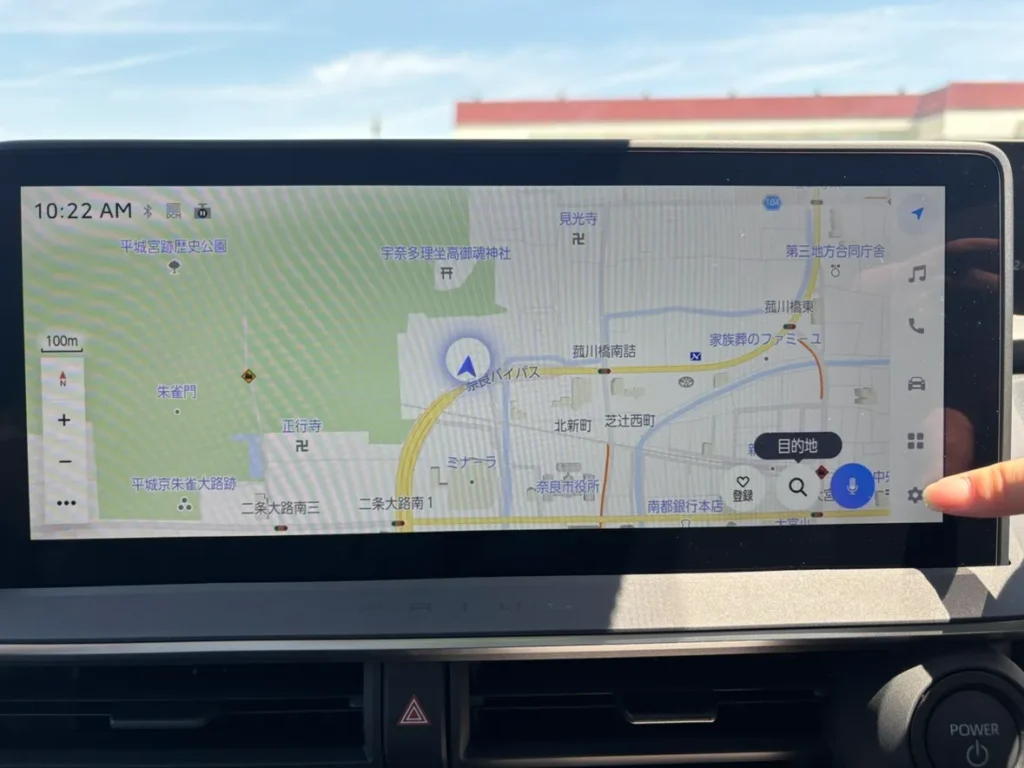
STEP 1:設定メニューを開く
ナビ画面の右下にある「設定(歯車マーク)」をタップします。
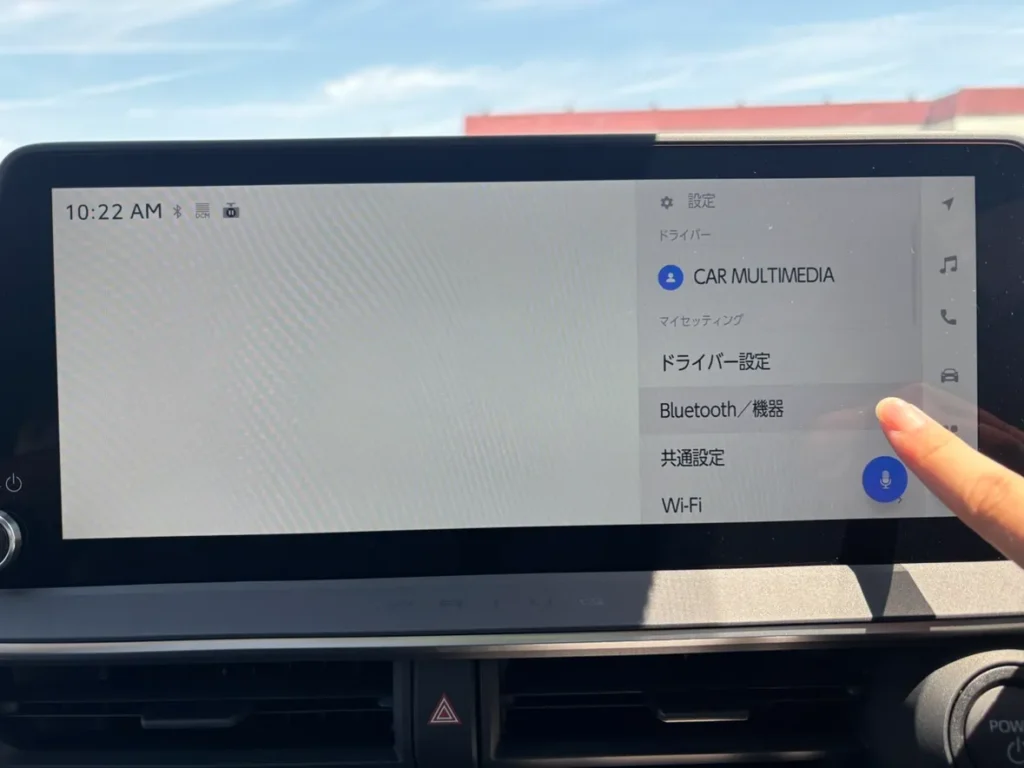
STEP 2:Bluetooth/機器設定へ進む
設定メニューの中にある「Bluetooth/機器」をタップします。
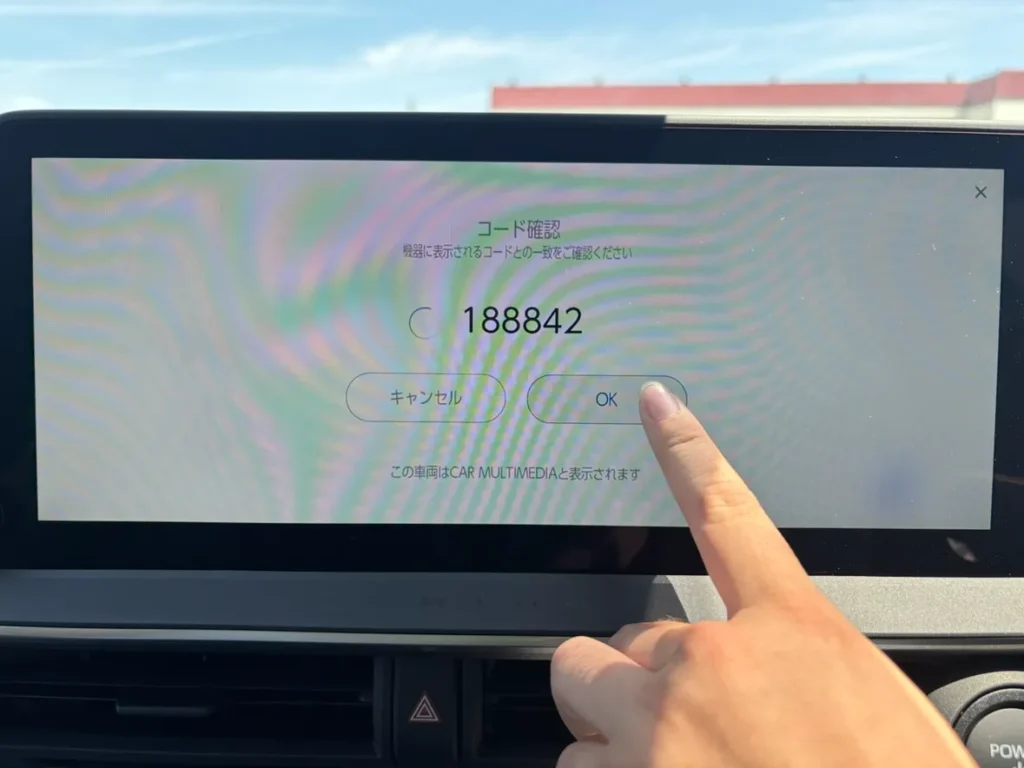
STEP 3:コードを確認して接続する
新しい機器を追加すると画面に「コード確認」が表示されます。表示されているコードと、ご自身のスマートフォンの画面に表示されるコードが一致していることを確認し、画面の「OK」をタップします。
※同時にスマホ側にもペアリングの許可を求めるポップアップが出ますので、「ペアリング」や「許可」をタップしてください。
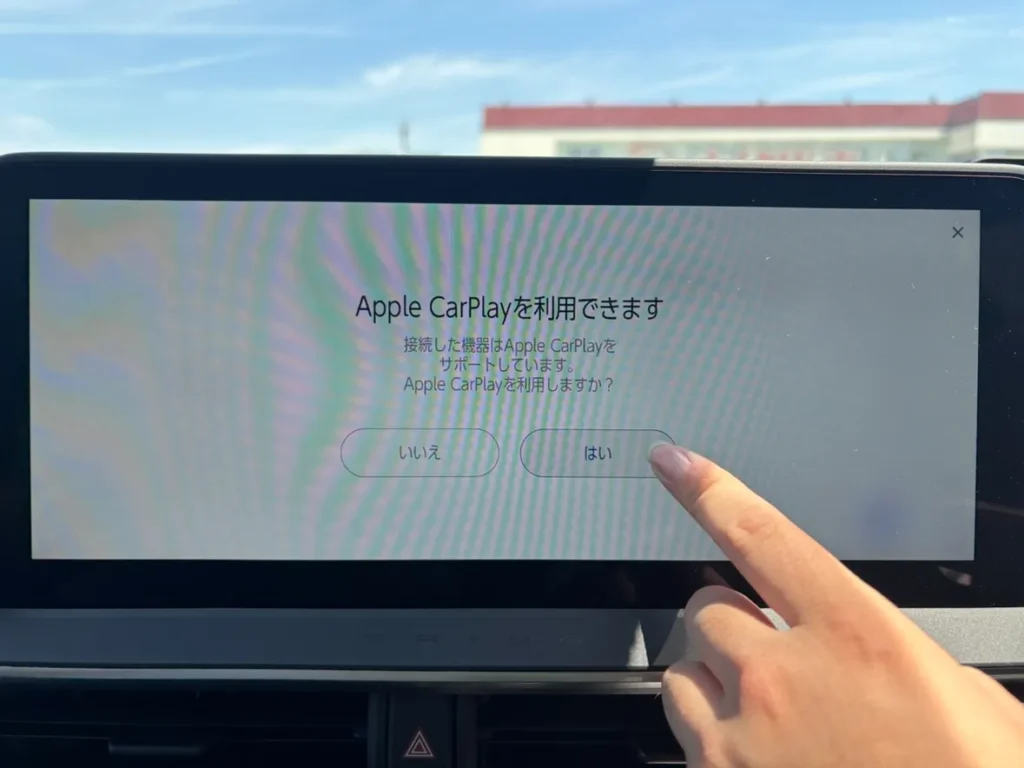
STEP 4:CarPlay / Android Auto の利用を許可する
画面に「Apple CarPlay(またはAndroid Auto)を利用できます」という案内が表示されますので、右側の「はい」をタップします。
※スマホ側にも連携の確認画面が出ますので、同様に「許可」や「使用する」を選択してください。
STEP 5:接続完了!
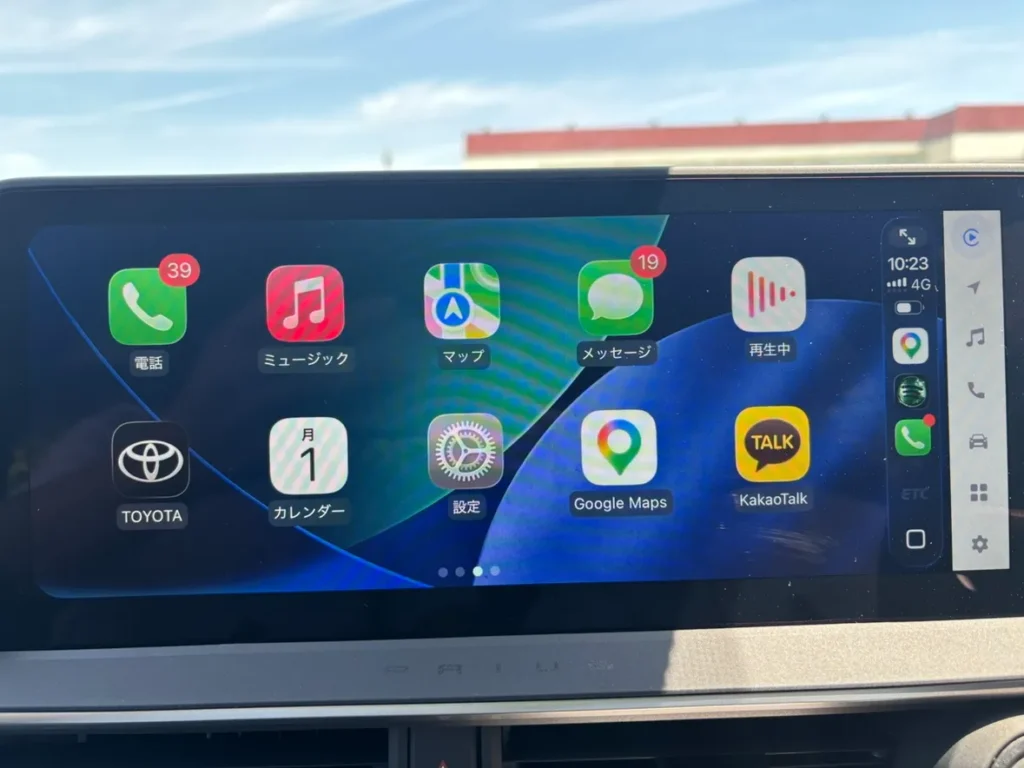
画面が自動的に切り替わり、スマートフォンのマップや音楽アプリのアイコンが並んだホーム画面が表示されれば設定完了です!
2. パナソニック CN-CE01D
※ワイヤレス(無線)での接続手順です。
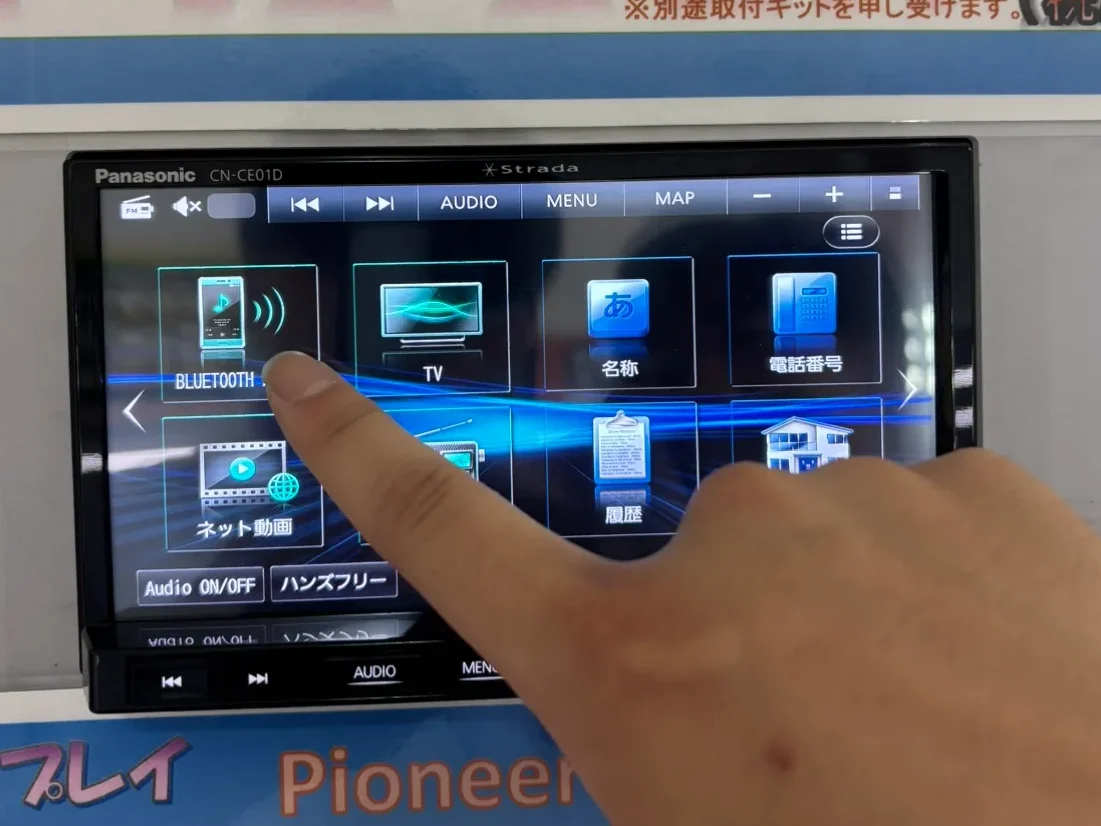
STEP 1:メニューからBLUETOOTHを選択する
ナビの「MENU」ボタンを押し、ホーム画面にある「BLUETOOTH」のアイコンをタップします。
STEP 2:機器登録へ進む
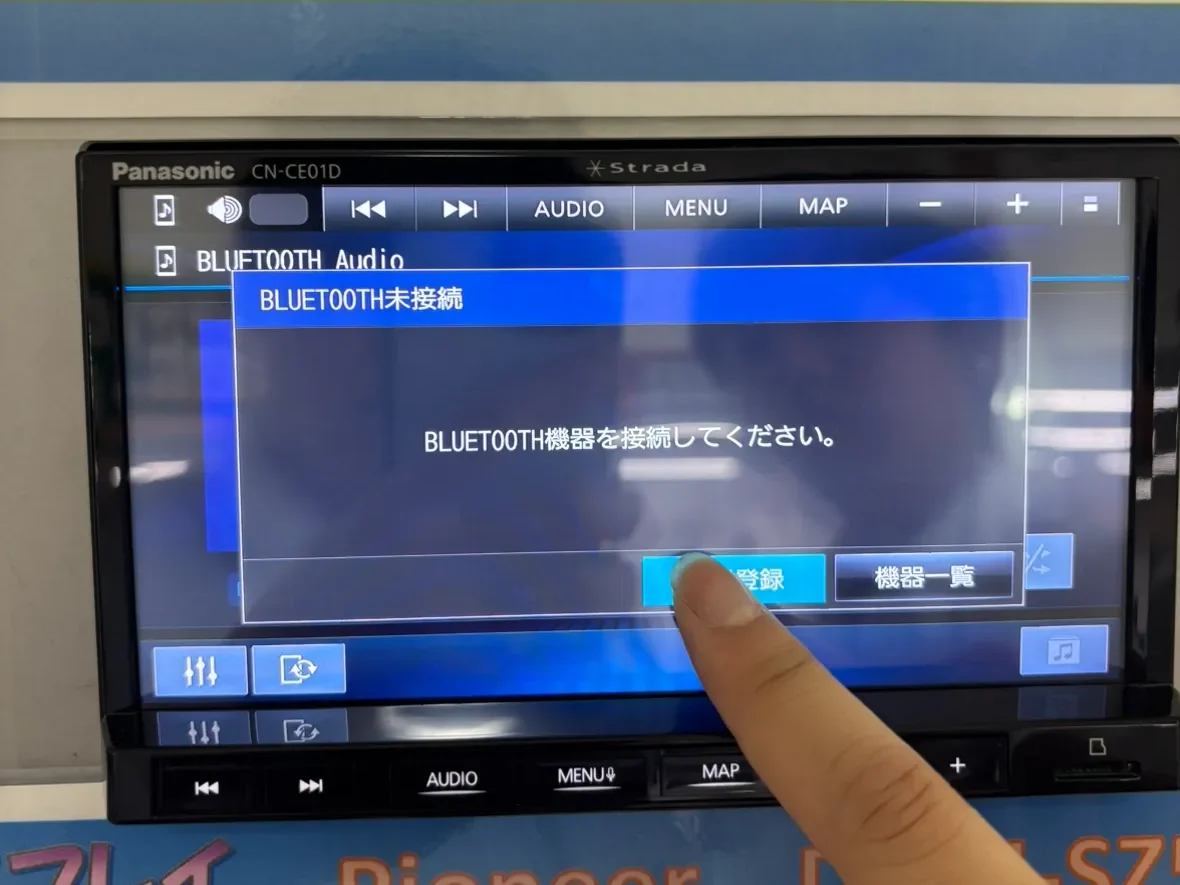
画面に「BLUETOOTH未接続」という案内ポップアップが表示されますので、中央下にある「機器登録」ボタンをタップします。
STEP 3:ナビ側を接続待機状態にする
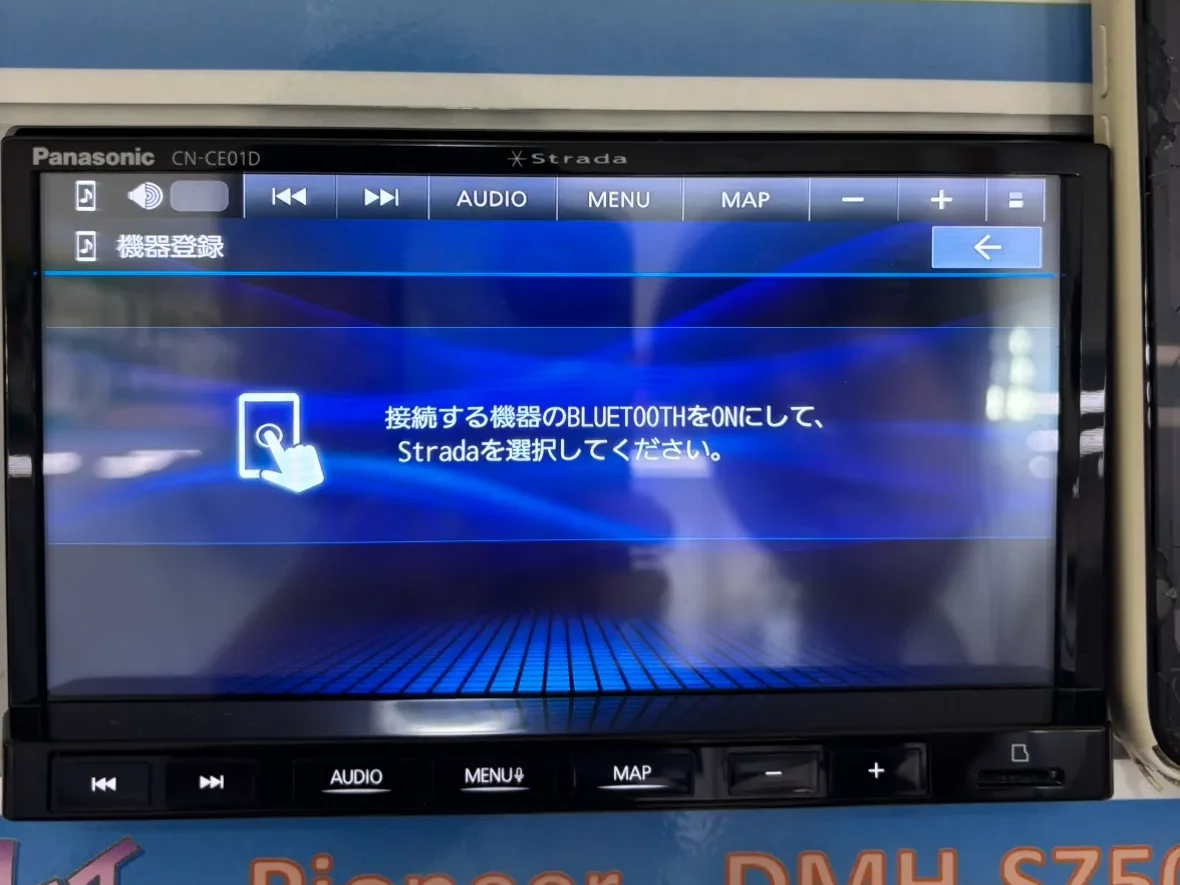
ナビ画面に「接続する機器のBLUETOOTHをONにして、Stradaを選択してください。」と表示されたら、ナビ側の準備は完了です。そのままスマートフォン側の操作へ移ります。
STEP 4:スマホ側でペアリングを許可する
スマートフォンの設定画面(Bluetooth設定)を開くと、検出されたデバイス欄に「Strada」が表示されるのでタップします。その後、スマホ画面にペアリングの要求ポップアップが出たら、「ペアリング」や「許可」をタップします。

STEP 5:ナビ側の接続確認を完了する
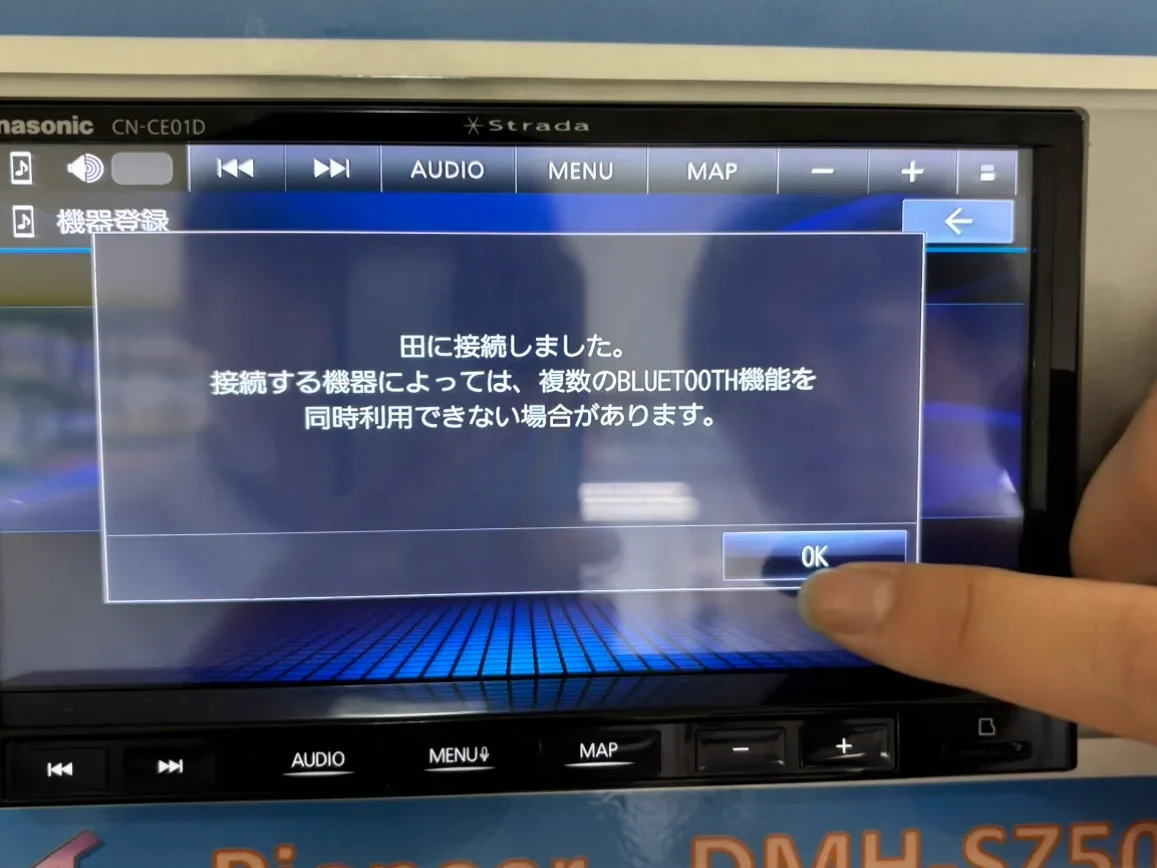
ナビ画面に「〇〇(お使いのスマホ名)に接続しました。」と表示されますので、右下の「OK」をタップします。
STEP 6:CarPlay / Android Auto を起動する
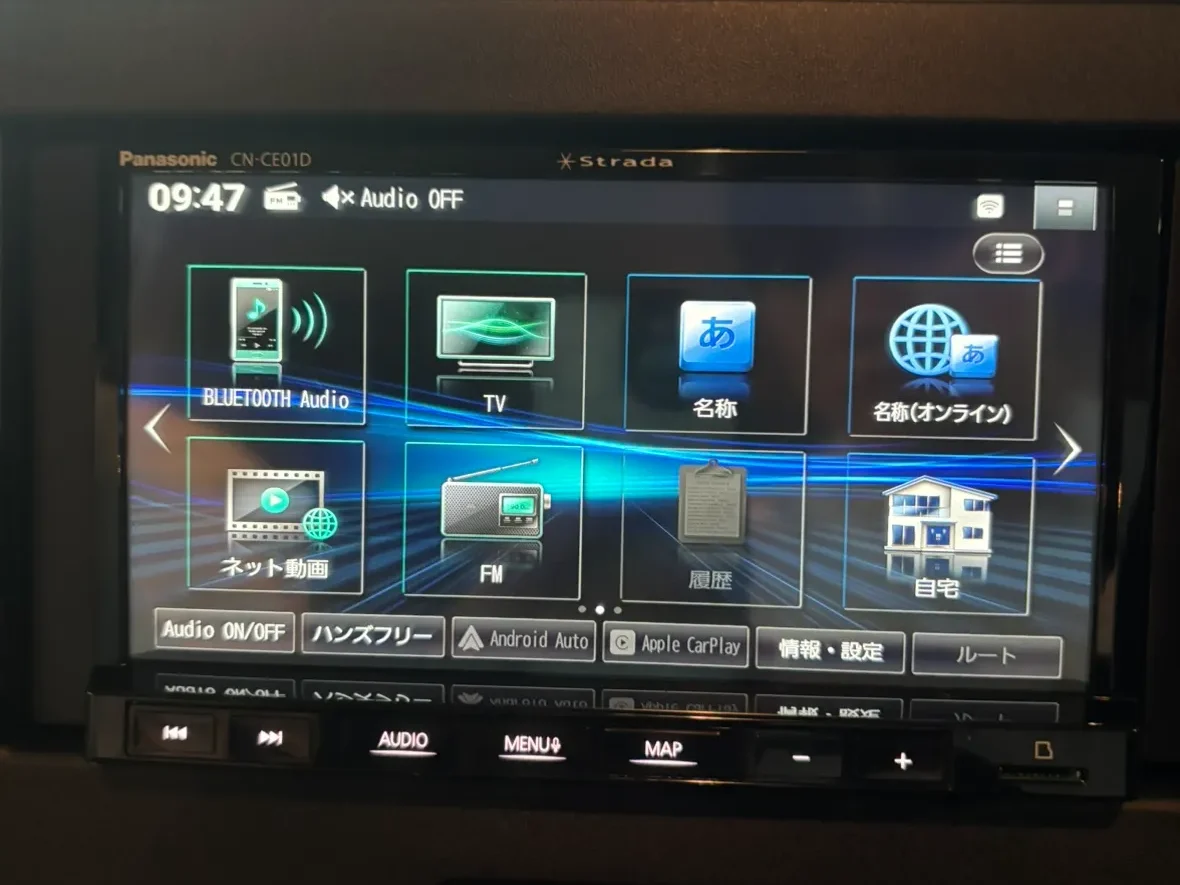
接続が完了すると、ナビのメニュー画面下部に「Apple CarPlay(またはAndroid Auto)」というボタンが明るく点灯(選択可能に)しますので、ここをタップします。
STEP 7:スマホ側で接続を許可する
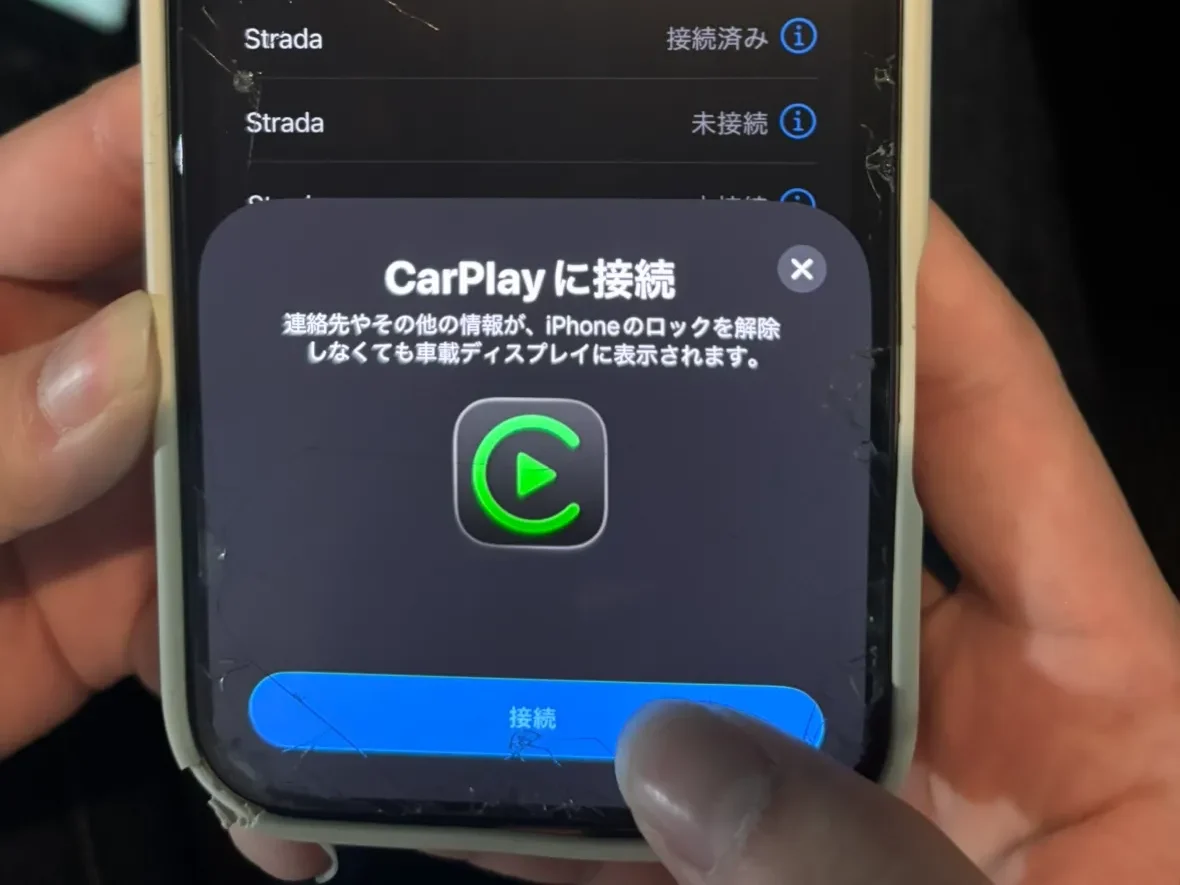
最後に、スマートフォン側の画面に連携の許可を求めるポップアップ(※iPhoneの場合は「接続」ボタンなど)が表示されます。画面の指示に従って「接続」や「開始」をタップします。
STEP 8:接続完了!
ナビ画面が自動的に切り替わり、スマートフォンのアプリと連動したホーム画面が表示されればすべての設定が完了です!
3. パイオニア DMH-SZ500
※ワイヤレス(無線)での接続手順です。
STEP 1:画面上の設定(歯車マーク)を開く
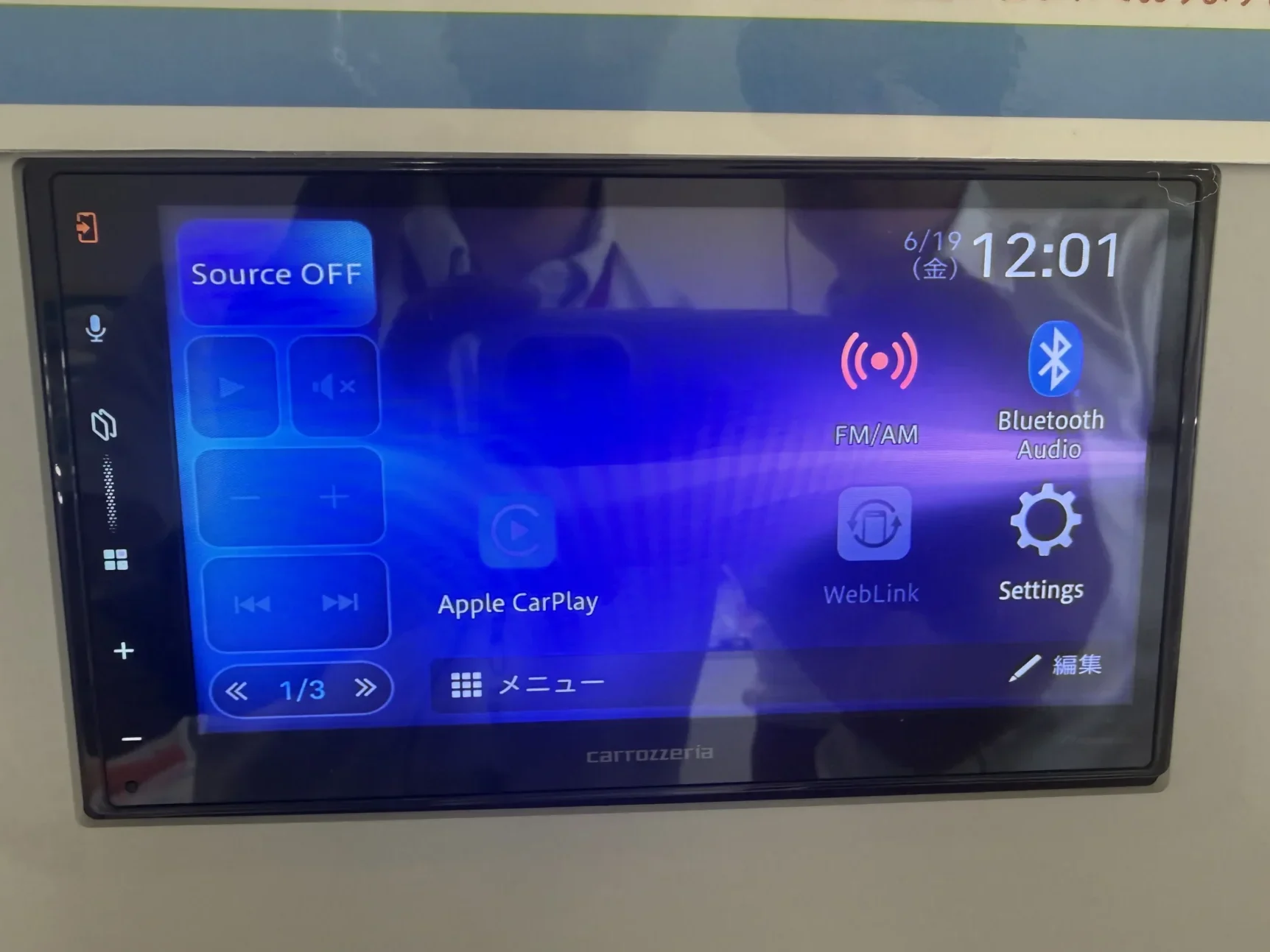
画面上にある「設定(歯車マーク)」のアイコンをタップします。
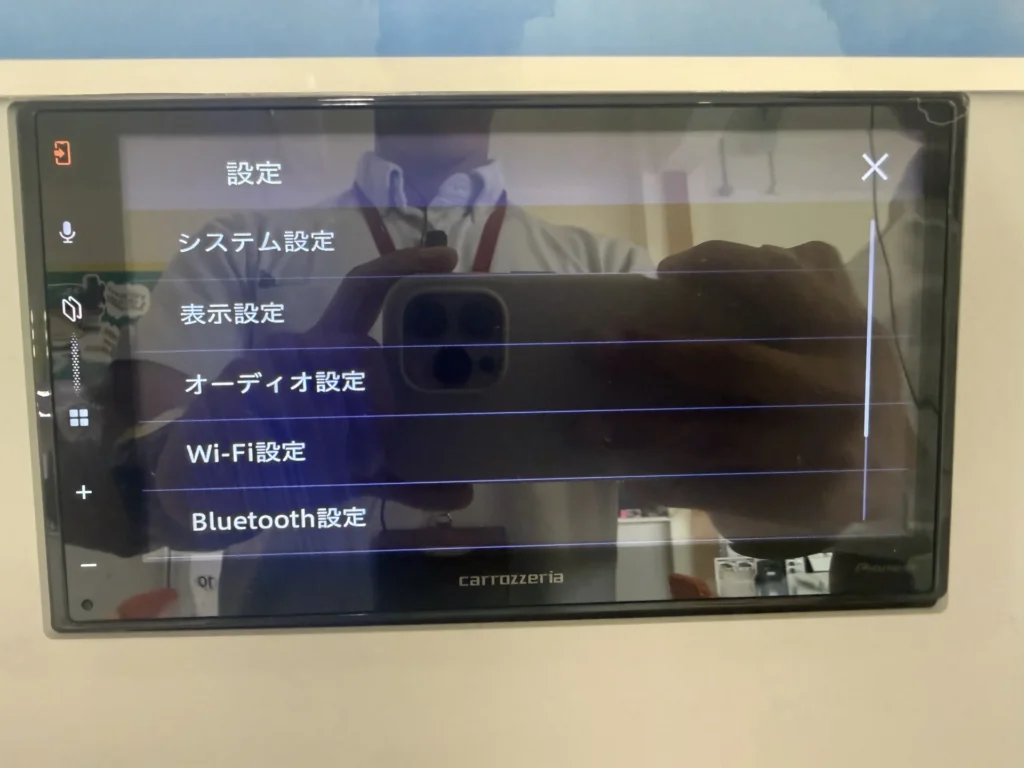
STEP 2:メニューから「Bluetooth設定」を選択する
設定画面(メニュー)の中から「Bluetooth設定」(または通信設定)をタップします。
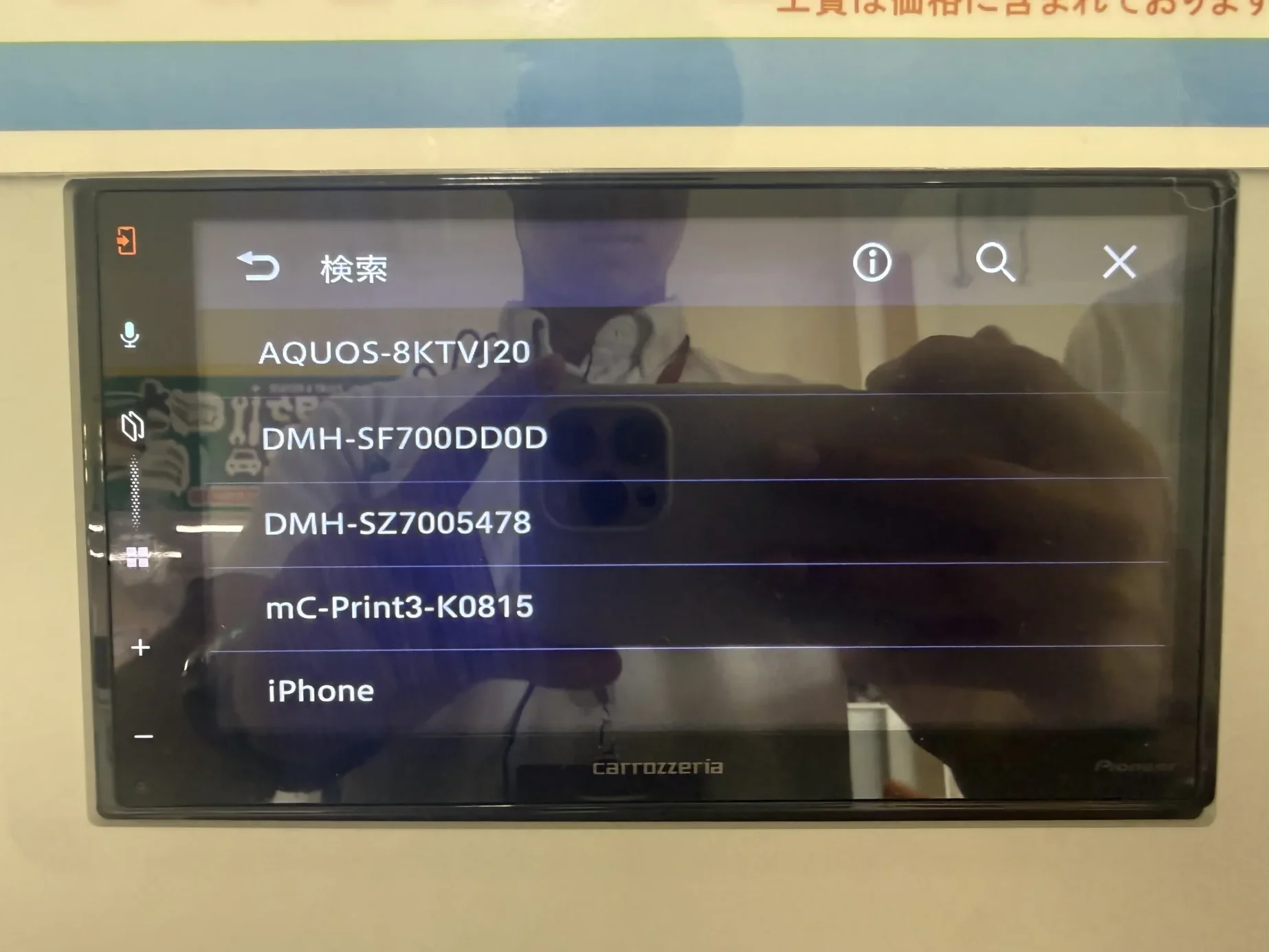
STEP 3:機器登録画面から自分のデバイスを選ぶ
機器登録(接続機器検索)の画面に進むと、検出されたお客様のスマートフォンの名前(デバイス名)が表示されますので、ご自身のデバイスを選択してタップします。
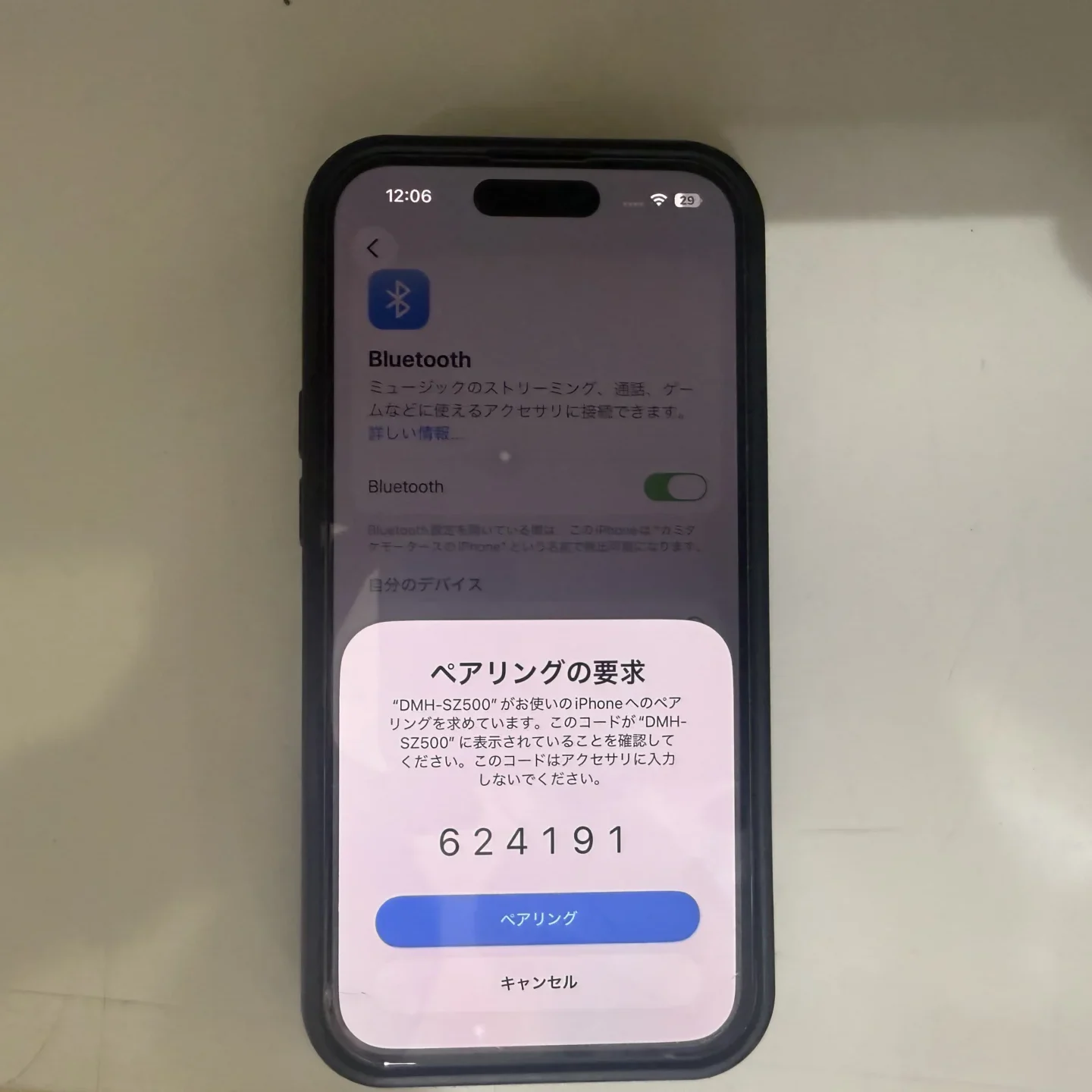
STEP 4:スマホ画面のペアリング要求で「ペアリング」を押す
スマートフォンの画面に「ペアリングの要求」ポップアップが表示されますので、「ペアリング(または許可)」をタップします。
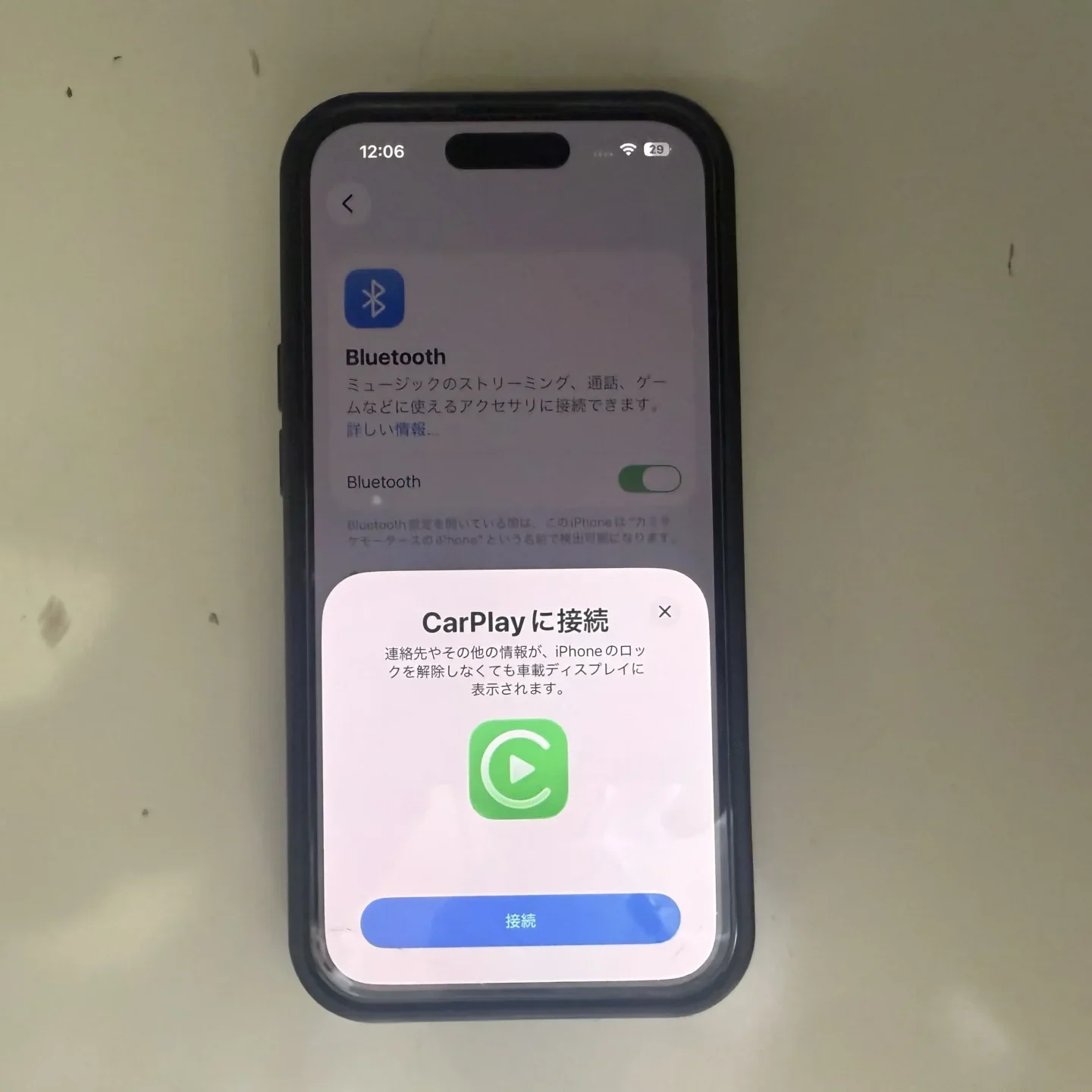
STEP 5:スマート連携の開始ボタンを押す
スマートフォン側にスマート連携の利用確認画面(※iPhoneの場合は「CarPlayを使用」などの開始ボタン)が表示されますので、画面の指示に従ってタップします。
STEP 6:接続完了!
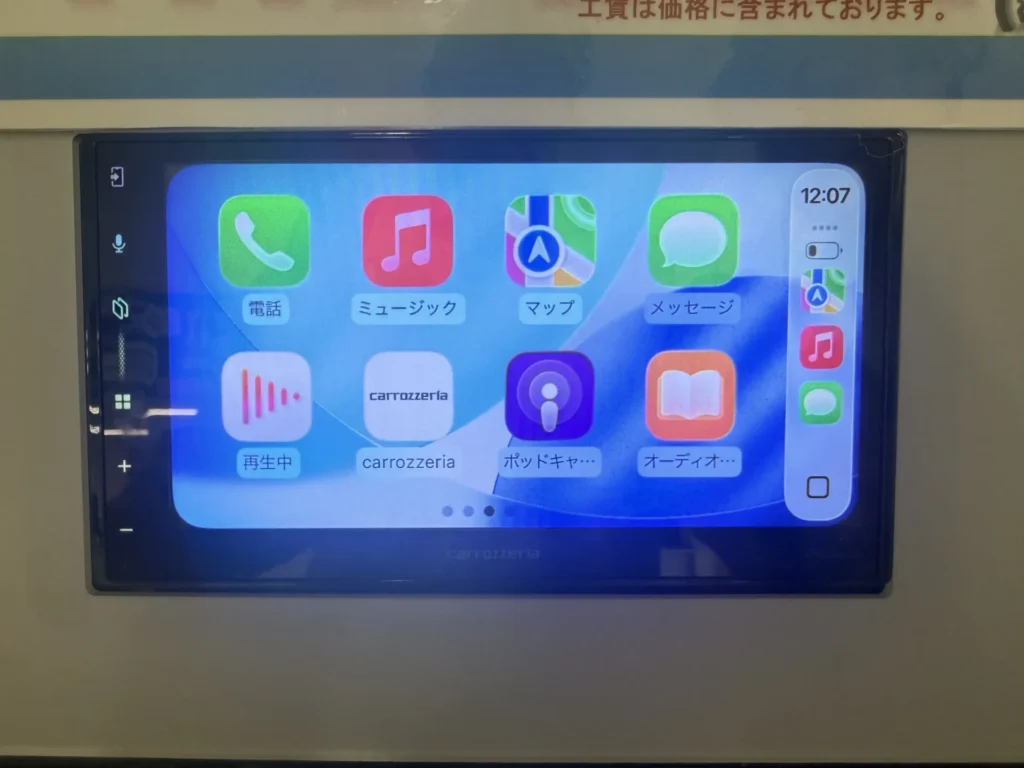
オーディオ本体の画面が自動的に切り替わり、スマートフォンの機能(マップや音楽など)が並んだホーム画面が表示されれば設定完了です!
うまく繋がらないときのチェックリスト
- スマホ側の確認:スマートフォンの「Bluetooth」と「Wi-Fi」が両方ともONになっているか、もう一度ご確認ください。
- 再起動を試す:一度車のエンジンを切り、スマートフォンの電源も入れ直してから、最初からもう一度お試しいただくとスムーズに繋がることが多いです。
以上の方法でも接続がうまくいかない場合は、ご購入の店舗へご連絡ください。