

車のナビゲーションは、いまやスマートフォンとの連携が当たり前になりつつあります。従来のカーナビ単体でも十分便利でしたが、スマホとつなげることで最新の地図やリアルタイム交通情報が使えたり、音楽やアプリを大画面で楽しめたりと、使い勝手が一気に広がります。
接続方法もBluetoothやUSB、Wi-Fiなど複数あり、それぞれに特徴とメリットがあります。この記事では、ナビとスマホを連携する方法を分かりやすく解説し、シーンに合った使い分けのポイントもご紹介します。


ナビとスマホを連携するとは?

画像引用元:三菱 スマートフォン連携ナビゲーション
ナビとスマホの連携でできること
最近はナビとスマホを連携させるのが前提となっているタイプのディスプレイオーディオも多いです。その場合は、カーナビアプリを使用します。
カーナビアプリとは、スマートフォンをそのままカーナビとして利用できる仕組みのことです。スマートフォンに搭載されているGPS機能で現在地を正確に割り出し、それをアプリの地図データと組み合わせることで走行ルートを案内してくれる仕組みになっています。
大きな特徴として挙げられるのは、導入コストの低さです。専用のカーナビを購入する場合、安価なモデルでもおおよそ2万円程度は必要になります。しかし、アプリであれば無料で利用できるものが数多くあります。最近では無料のアプリでも十分な機能を備えており、有料アプリであっても買い切りで1,000円前後、あるいは月額500円程度と、高額なカーナビを購入することを考えると圧倒的にリーズナブルです。
地図更新にかかる費用の面でも大きな違いがあります。専用カーナビの場合、新しい地図情報に更新するのに、13,000円から30,000円ほどの費用がかかりますが、アプリであれば基本的に無料で最新の地図データに更新されます。そのため、長く使えば使うほどコスト面での差は大きく広がっていくといえます。
どんな場面で便利になるのか
ディスプレイオーディオは、近年の車に多く搭載されるようになった装備で、従来のAV一体型カーナビとは仕組みが大きく異なります。AV一体型カーナビが本体にカーナビ機能を内蔵しているのに対し、ディスプレイオーディオにはナビ機能が搭載されておらず、スマートフォンと連携してカーナビアプリを利用する方式となっています。
AV一体型カーナビでは、あらかじめ決められた内蔵ナビを使うことになりますが、ディスプレイオーディオでは自分の好みに応じてアプリを選ぶことができます。たとえばGoogleマップやYahoo!カーナビなど、使い慣れたアプリをそのまま利用できるのは大きなメリットといえます。
カーナビアプリはアップデートが頻繁に行われるため、最新の地図や機能をすぐに取り入れられる点も魅力です。
スマホと連携できるカーナビの種類
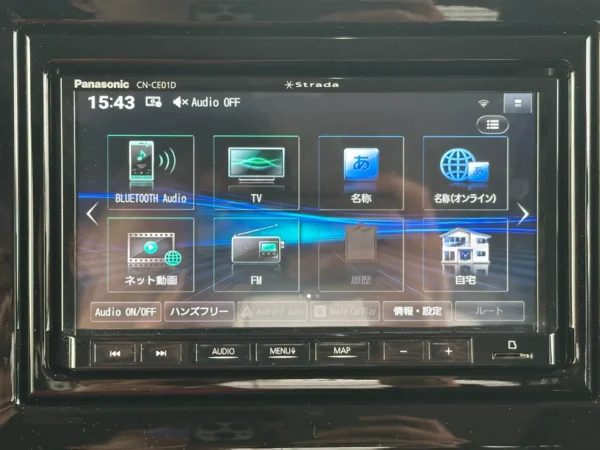
スマホと連携できるカーナビには複数の種類があります。Android Auto・Apple CarPlay対応のディスプレイオーディオであれば、ナビ画面にスマホアプリを表示させるので、運転席からも見やすくなります。有線接続するタイプもあります。
Android Auto・Apple CarPlay対応ナビ
iPhoneユーザーなら「Apple CarPlay」に対応したディスプレイオーディオを選ぶのがベストです。CarPlayを通じて音声アシスタントの「Siri」が使えるので、ナビ操作だけでなく、音楽再生、電話、さらにはメッセージの送受信まで音声でできてしまいます。ハンドルから手を離さずに済むので、安全性の面でもプラスです。
一方でAndroidユーザーなら「Android Auto」に対応したモデルが適しています。Android AutoはGoogleが車向けに開発したアプリで、普通のGoogleマップよりも大きなボタンや見やすいインターフェースになっていて、運転中に操作しやすいのが特徴です。さらにリアルタイムGPS情報、交通渋滞の通知、経路の自動リルートなど、車に特化した機能が非常に充実しています。
そして別の選択肢として「Android OS」を搭載したディスプレイオーディオも存在します。これはスマホとつなぐのではなく、本体自体がAndroidタブレットのように動く仕組みです。
特徴は何といっても、アプリを本体に直接ダウンロードして利用できる点です。Android AutoやCarPlayでは対応アプリが限られているのに対し、Android OS搭載モデルなら対応範囲が広く、地図アプリ以外にも動画配信や音楽サービスなど、車内エンタメを思いのままに楽しめます。
ディスプレイオーディオ
ディスプレイオーディオというのは、実は製品によって対応しているスマートフォンの環境が違います。ここを知らないと「接続できないの?」と後から驚いてしまうことがあるため注意が必要です。
ディスプレイオーディオとは、ナビ機能を持たないシンプルな画面装置のことです。本体自体にはカーナビ機能が搭載されていません。その代わりに、スマートフォンと連携することで、普段使い慣れているアプリを車内の大画面に映し出して利用できる仕組みになっています。
特徴的なのは、スマートフォンの地図アプリをそのまま表示すれば、専用ナビと同じようにルート案内が可能になる点です。しかも地図データは常に最新の状態へ自動的に更新されるため、専用カーナビのように高額な更新費用を負担する必要がありません。長期的に見れば、大きなコストメリットになるといえます。
音楽ストリーミングサービスを使ってお気に入りのプレイリストを再生したり、ラジオや動画配信を楽しんだりと、活用方法は多岐にわたります。ディスプレイオーディオは単なる画面装置ではなく、スマートフォンを車へ拡張させるための装置と考えると、その利便性がより理解しやすいでしょう。
ただしディスプレイオーディオにスマホの画面を表示させるために、市販されている機器を介してミラーリングしたり、HDMIやRCAの外部端子のケーブルが必要になったりします。
Bluetooth・有線接続との違い
ディスプレイオーディオとスマホの接続方法は、いくつか選択肢があります。代表的なのはBluetooth、USBです。それぞれに役割や得意分野があります。
まずBluetooth。ケーブル不要でワイヤレス接続できるのが最大の魅力です。主にハンズフリー通話や、スマホに入れてある音楽を車内スピーカーで鳴らすときに使います。ペアリングさえ済ませてしまえば、エンジンをかけた瞬間に自動でつながるのも便利です。ただし、ナビアプリを長時間ガッツリ使うとなると通信が安定しにくい場面もあるので、そこは要注意です。
次にUSB接続。これはケーブルを挿す手間はありますが、安定性はダントツです。スマホを充電しながら通信できるので、地図アプリを長時間表示させてもバッテリーが減る心配がありません。特にCarPlayやAndroid Autoを使うときはUSB接続が鉄板です。
少し以前のタイプのディスプレイオーディオなら、スマートフォンのアプリとの接続はできずに音楽だけ接続できるタイプもあります。

スマホ連携で使える主なアプリ・機能
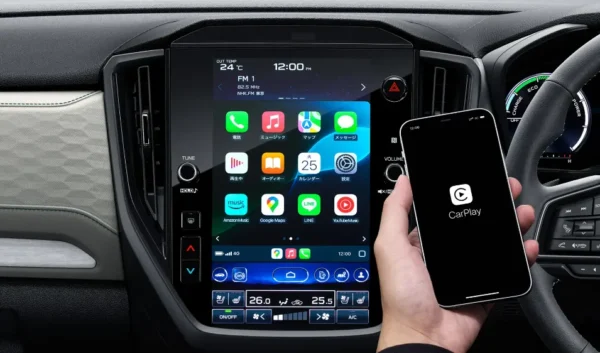
画像引用元:フォレスター | SUBARU
カーナビアプリの活用法
カーナビとスマホを接続するために必要なものといえば、代表的なのは「Apple CarPlay」と「Android Auto」です。これらを活用するなら、スマホとカーナビがスムーズにつながって、音楽も地図も通話も一気に快適になります。
それぞれの特徴ですが、CarPlayはiPhone専用で、Appleが提供している純正アプリ群との相性が抜群です。たとえばメッセージやマップ、ミュージックがシームレスに動作します。
一方でAndroid AutoはGoogleが提供しているので、対応するアプリが豊富です。Googleマップはもちろん、音楽やポッドキャストのアプリまでしっかり動きます。
そして次に「ミラーリング」についてです。これはスマホの画面をそのままカーナビに映し出せるという機能ですが、便利です。スマホに入っているアプリをほぼそのまま使えます。ただし、運転中に画面を見たり操作したりすると視線移動が増えて、事故リスクが高まるのも事実です。一部のアプリや動画コンテンツはミラーリング非対応だったりするので、事前に対応状況を確認しておくのが安心です。
設定方法を見ていきましょう。
iPhone
まずiPhone。CarPlayを使うには、設定アプリを開いて「一般」→「CarPlay」→「利用可能な車」から対象の車を選びます。これで新しい接続を作成できます。ただし注意点として、iOSが最新バージョンであること、そしてカーナビ自体がCarPlay対応であることを確認しておく必要があります。ここを押さえておかないと接続がうまくいかないケースがあります。
Android
次にAndroid。Android Autoを使う場合は、まずGoogle Playストアからアプリをインストールします。起動したら設定アプリから「接続済みデバイス」→「Android Auto」に進み、車を新しいデバイスとして登録します。こちらも同様に、スマホとカーナビのソフトウェアが最新であるかをチェックしておくのが大事です。
結局のところ、CarPlayもAndroid Autoも「純正アプリの信頼性」か「Google系アプリの豊富さ」かで好みが分かれるところですが、どちらも導入すれば運転中の利便性は段違いに上がります。自分の環境や使いたいアプリに合わせて選んでみてください。
音楽・通話・メッセージ機能の連携
ディスプレイオーディオは「スマホとつながないと何もできないのでは?」と思われがちですが、実は本体単体でも意外と使える機能が備わっています。
まず基本中の基本、AM/FMチューナーです。これは昔ながらのラジオ機能で、通勤やドライブのお供にローカル局を流したり、渋滞情報を聴いたりするのに役立ちます。
次にBluetooth対応。ここがディスプレイオーディオの強みのひとつです。スマホとワイヤレスでつながれば、音楽をスピーカーから流せますし、ハンズフリー通話もできます。これがあると「ケーブルなしで電話が取れる」というだけで一気に現代的な車内空間になります。
スマートフォンのメッセージアプリと連携しているなら、音声コントロールで操作してメッセージを送ることも可能です。
音声操作やハンズフリー機能について
メッセージ機能と重なる部分もありますが、ハンズフリー操作の機能も使える場合があり、音声操作ができることもあります。
Googleアシスタントが搭載されているタイプであれば、交通情報などをリアルタイムで知ることができるので、ドライブがさらに便利になります。
Bluetooth接続に対応しているなら、ハンズフリー通話も可能です。スマホを手に持って運転するのは、「ながら運転」として禁止されているので、ハンズフリー通話を活用しましょう。もちろん、注意を逸らしてしまうと安全運転できないので、注意しましょう。
スマホ連携ナビのメリットと注意点
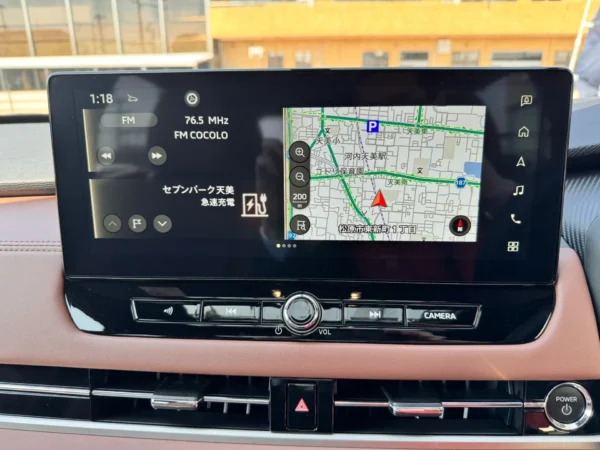
リアルタイムの交通情報が得られる
スマホ連携ナビの大きなメリットは、なんといってもリアルタイムで交通情報が得られるという点です。従来のカーナビだと地図データを数年おきに更新しなければならず、更新ディスクやSDカードを購入する必要がありました。でもスマホ連携型ならインターネットにつながっているので、最新の交通状況や道路情報がすぐに反映されます。
例えば渋滞情報です。通常のカーナビはVICS情報など限られた範囲しか反映されませんが、スマホ連携ナビならクラウド上の膨大な交通データがリアルタイムで反映されます。細かい道まで反映される可能性が高いのです。
アプリのアップデートで常に最新機能に
さらにインターネット接続によって、ナビ自体の情報更新や機能拡張も常に行えるのが強みです。アプリのアップデートが入れば、新しい機能や改良されたUIがすぐ手元に届きます。専用カーナビのように数万円かけて更新する必要はなく、スマホ側のアップデートで即座に最新環境を使えるわけです。
通信量や電池消費の注意点
スマホをカーナビとして使うと、意外と見落とされがちなのが通信量の消費です。というのも、ナビアプリって車が移動するたびに地図データを逐一ダウンロードして、画面上に最新の道路状況を表示し続ける仕組みになっています。
つまり走行中は「常にインターネットとやり取りしている」状態です。道路の拡大縮小をしたり、新しいエリアに入ったりするたびに地図画像を受信する必要がありますので、その分データ通信が積み重なっていきます。特に長距離ドライブだと後から驚くこともあるのです。
もちろん、最近のアプリはキャッシュ機能があったり、事前に地図データをダウンロードできたりするものもありますが、それでもリアルタイムで交通情報を反映させたり、ルートを再検索したりする場面では必ず通信が発生します。「スマホナビは便利だけど通信量を消費する」というのは避けられない特徴といえるのです。
おすすめのスマホ連携対応ナビ・アプリ

車載ナビでおすすめの機種
DVDなどを利用している方が少なくなっているので、おすすめのナビがパナソニック CN-CA01Dです。
従来であれば、有線接続でスマホの画面を表示するのが一般的でした。しかしこの新しいナビは、無線でスマホの画面を表示することができます!
さらに、ナビの画面に表示させながら、スマホでは別の画面を表示させることもできます。スマホとテザリングしながらナビ画面を表示させ、スマホでは別の情報を検索するという使い方ができるのが魅力!
カミタケモータースのスタッフが実際に使ってみた動画もありますので、ぜひチェックしてください。

無料で使えるナビアプリ比較
Googleマップ
Googleマップはもう説明不要なほど定番ですが、強みは日本だけでなく、世界の多くの国と地域に対応しているリアルタイム交通情報です。渋滞や通行止め、さらには事故の発生まで反映されて、状況に応じて最適なルートを再検索してくれます。
これが本当に便利で、目的地までの到着予想時間も常に最新データで計算されるので、ドライブ中の「あとどれくらいかかる?」がかなり正確です。乗換案内にも対応しているので、クルマだけでなく電車やバスの利用にも役立つ万能アプリといえます。
Yahoo!カーナビ
Yahoo!カーナビの特徴は、広くて走りやすい道を優先して案内してくれるところです。つまり「最短距離」よりも「走りやすさ」を重視したナビです。加えて、最新の地図をベースに交通規制や渋滞を避けるルートを提案してくれます。
さらにオービスや標識の情報まで教えてくれるので、安全運転をサポートしてくれる心強い相棒です。駐車場の空き情報やガソリンスタンドなど、道中の施設検索もできるので、ドライブ先で駐車場に困ることが減ります。
カーナビタイム
カーナビタイムは一言でいうと高級感あふれる本格派ナビアプリです。最新の地図を利用できるのはもちろん、ライブカメラを使ってリアルタイムの交通情報を提示してくれます。渋滞を回避するルートや抜け道までしっかり表示してくれるので、混雑しやすい都市部でも快適に走れるのが魅力です。
さらに、オフラインでも使える点が大きな強みで、電波が弱い山間部や地方でも安心です。しかもバイク用やトラック用といった特殊車両にも対応しているので、幅広いユーザーに支持されているのも納得できます。
ドライブに役立つ周辺機能つきアプリ
COCCHi(コッチ)は、カーナビ分野で長年の実績を持つパイオニアが開発したカーナビアプリです。パイオニアといえば、老舗メーカーとして高い信頼を築いてきた企業ですので、そのノウハウがしっかりと詰め込まれています。そのため、地図表示が非常に見やすく、運転中に一瞬だけ確認したいときでも情報を把握しやすい設計になっている点が大きな魅力です。
また、単に到着時間を算出するだけでなく、道路の広さや高速道路の利用料金、さらにはガソリン代まで考慮してルートを提案してくれるのも特徴です。これにより「できるだけ早く着きたい」と「コストを抑えたい」という両方のニーズに応えてくれるため、特に長距離ドライブでは大いに役立ちます。
さらに特筆すべきは音声案内です。COCCHiの音声ガイドは、まるで助手席からサポートしてくれるかのように自然で分かりやすく、運転中でも耳に入りやすいのが特徴です。一般的なナビの機械的な音声はどうしても聞き流してしまいがちですが、COCCHiであればしっかりと理解しやすい案内が受けられます。そのため、特に運転初心者の方には大きな安心感につながります。
COCCHiについての記事は、こちらをチェック!

ナビとスマホ連携の設定方法とトラブル対策
基本的な接続手順(有線・無線)
iPhoneをHDMIで接続する場合
カーナビにHDMI入力端子が搭載されていれば、HDMIケーブルを使ってスマートフォンを接続し、画面をそのまま映す「ミラーリング」が可能です。ミラーリングができれば、スマホで表示しているYouTubeをそのままカーナビ画面で楽しめます。
ただし、iPhoneを接続する場合はHDMIケーブルだけでは不十分です。「Apple Lightning Digital AVアダプター」という専用アダプターも必要になります。このアダプターはApple純正品で、iPhoneやiPadの画面をテレビやディスプレイに映すために使う機器です。
必要なもの
- Apple Lightning Digital AVアダプター
- HDMIケーブル
接続手順
- iPhoneとApple Lightning Digital AVアダプターをつなぐ
- アダプタのもう一方の端にHDMIケーブルを接続する
- HDMIケーブルの反対側をカーナビのHDMI入力端子に接続する
- 車のエンジンをかけ、カーナビの入力を「HDMI」に切り替える
これでiPhoneの画面がカーナビに表示され、YouTubeの視聴が可能となります。
AndroidをHDMIで接続する場合
Androidスマートフォンでも同様にYouTubeを視聴できますが、機種ごとに端子の種類が異なるため、それぞれに合った変換アダプターやケーブルが必要です。代表的な端子は以下の3種類です。
- micro USB
- micro HDMI
- USB Type-C
■ micro USB端子の場合
•必要なもの:micro USB to HDMI(MHL)変換ケーブル、または変換アダプター
•接続方法:スマホのmicro USB端子に変換ケーブルを差し込み、もう一方の端をカーナビのHDMI入力端子に接続します。
■ micro HDMI端子の場合
•必要なもの:micro HDMI to HDMI変換ケーブル、または変換アダプター
•接続方法:スマホのmicro HDMI端子に変換アダプターを装着し、そこからHDMIケーブルを使ってカーナビにつなぎます。
■ USB Type-C端子の場合
•必要なもの:USB Type-C HDMI変換ケーブル、または変換アダプター
•接続方法:スマホのUSB Type-C端子に変換ケーブルを接続し、反対側のHDMI端子をカーナビに差し込みます。
接続できない・途切れる時の対処法
もしスマホとディスプレイオーディオの調子がおかしいなと感じたときには、まず基本の確認から入るのがおすすめです。スマホも精密機械ですから、使い続けていると一時的に動作が不安定になることがあります。
具体的には、以下の手順を試してみてください。
1.スマホを再起動する
一番手軽ですが効果は絶大です。キャッシュや一時的な不具合がリセットされ、意外とこれだけで直るケースが多いです。
2.バッテリー残量を確認して充電する
Bluetooth通信は電力をそれなりに使うため、電池が少なくなると挙動が不安定になりやすいです。特に残量20%以下だと通信が途切れることもあります。
3.Bluetooth機器の登録をやり直す
再起動や充電でも改善しない場合は、スマホとディスプレイオーディオのBluetooth接続を一度解除してください。その後、機器登録を削除してから改めてペアリングを行うと、通信が安定する場合があります。
このように「再起動 → 充電 → 再ペアリング」という順番で試すのが王道です。スマホもカーナビも“リセット作業”をすることで正常に戻ることが多いです。実際、ディーラーや修理窓口でも最初にこの手順を案内されることが多いですので、困ったときの基礎対処法として覚えておくと安心です。
まとめ|ナビスマホ連携で快適なカーライフを
ナビとスマホを連携させることで、より便利に車を使うことができます。もちろんデータ容量を使ってしまうことはあるものの、最新の情報を表示させることができたり、ナビ画面とスマホで別の表示をして、必要な情報をすぐに検索できます。
スマホと連携しやすいカーナビやディスプレイオーディオを選んで、快適なカーライフを送るのはいかがでしょうか?カミタケモータースでもカーアクセサリーの相談を承っています。新しいお車にぴったりのカーナビをご紹介できるので、ぜひこちらからお気軽にお問い合わせください。
\新車2.99%の超低金利プランについてはこちら /
カミタケモータース公式サイト
